5 Dinge, die du an deiner Website in 30 Minuten selbst reparieren kannst (ohne Programmierer)
Praktische Anleitung für 5 schnelle Website-Reparaturen, die du in 30 Minuten selbst erledigen kannst. Bilder, Meta-Tags, Alt-Texte, kaputte Links und unnötige Skripte — Schritt für Schritt ohne Programmierer.

Du hast eine Website, aber irgendwas stimmt nicht? Die Seiten laden langsam, bei Google siehst du schlecht aus und insgesamt hast du das Gefühl, dass etwas Pflege nötig wäre? Gute Nachricht — es gibt jede Menge Dinge, die du selbst reparieren kannst, ohne eine einzige Zeile Code, und das dauert maximal 30 Minuten.
Dieser Artikel ist für dich, wenn du eine Website auf WordPress, Wix, Squarespace oder irgendeiner anderen Plattform hast und sie mit eigenen Händen ein bisschen verbessern willst. Wir gehen 5 konkrete Reparaturen durch, Schritt für Schritt.
1. Bilder optimieren — der größte Geschwindigkeitsfresser
Was ist das Problem?
Bilder sind fast immer der Hauptgrund, warum eine Website langsam lädt. Eine typische Website hat Bilder mit 2–5 MB, obwohl 100–200 KB locker reichen würden. Du lädst ein Foto direkt vom Handy oder von einer Bilddatenbank hoch und denkst gar nicht daran, dass es eine Auflösung von 4000×3000 Pixeln hat — obwohl es auf der Website in einem Fenster von 800×600 angezeigt wird.
Warum ist das wichtig?
- Langsames Laden = Besucher gehen (53 % der Nutzer verlassen eine Seite, wenn sie länger als 3 Sekunden lädt)
- Google bewertet die Website-Geschwindigkeit als Ranking-Faktor
- Unnötig große Bilder verbrauchen das Datenvolumen der mobilen Besucher
Wie du es reparierst — Schritt für Schritt:
- Öffne squoosh.app (kostenlos, von Google) oder tinypng.com
- Lade das Bild hoch — du siehst einen Vergleich: Original vs. komprimiert
- Wähle das WebP-Format — es ist 30–50 % kleiner als JPEG bei gleicher Qualität
- Stelle die Auflösung ein je nachdem, wo das Bild angezeigt wird. Für ein Banner reichen 1600px Breite, für eine Artikel-Vorschau 800px
- Stelle die Qualität auf 75–80 % — mit dem bloßen Auge erkennst du keinen Unterschied
- Lade es herunter und lade es wieder hoch auf die Website anstelle des Originalbildes
Bei WordPress: Installiere das Plugin ShortPixel oder Imagify — sie komprimieren Bilder automatisch beim Hochladen.
Erwartete Verbesserung: Die Seite kann sich um 2–5 Sekunden schneller laden. Der PageSpeed-Score kann locker um 20–30 Punkte steigen.
2. Meta-Titel und Beschreibungen reparieren — der erste Eindruck bei Google
Was ist das Problem?
Meta Title und Meta Description sind das, was Leute in den Google-Suchergebnissen sehen. Wenn dort „Startseite" oder „Unnamed page" steht, klickt niemand drauf. Und wenn dort nichts steht, erfindet Google selbst etwas — und das ist meistens nicht schmeichelhaft.
Warum ist das wichtig?
- Der Meta Title ist eines der stärksten On-Page SEO-Signale
- Eine gute Beschreibung erhöht die CTR (Click-Through-Rate) — mehr Leute klicken auf deinen Link
- Das ist buchstäblich dein „Schaufenster" in der Suche
Wie du es reparierst — Schritt für Schritt:
- Gehe zur Google Search Console — falls du sie noch nicht eingerichtet hast, mach es jetzt (kostenlos)
- Klicke auf Leistung und schau dir an, für welche Suchanfragen deine Website angezeigt wird
- Bei WordPress: Installiere Yoast SEO oder Rank Math — bei jeder Seite siehst du dann Felder für Meta Title und Description
- Schreibe einen Meta Title (max. 60 Zeichen): Er sollte das Keyword enthalten und attraktiv sein. Beispiel: Statt „Über uns" schreibe „Wer wir sind | Webdesign mit Ergebnis-Garantie"
- Schreibe eine Meta Description (max. 155 Zeichen): Fasse zusammen, was man auf der Seite findet, und füge einen Call-to-Action hinzu. Beispiel: „Wir erstellen Websites, die Umsatz bringen. 90+ PageSpeed, modernes Design, SEO von Tag eins. Kostenlose Beratung."
- Gehe mindestens die 5 wichtigsten Seiten durch: Startseite, Über uns, Leistungen, Kontakt, Blog
Tipp: Achte darauf, dass jede Seite einen einzigartigen Title und eine einzigartige Description hat. Duplikate mag Google nicht.
Erwartete Verbesserung: Die CTR kann um 20–50 % steigen. Mehr Klicks bei gleicher Anzahl an Impressionen = mehr Besucher kostenlos.
3. Alt-Texte zu allen Bildern hinzufügen
Was ist das Problem?
Alt-Text (alternativer Text) ist die Beschreibung eines Bildes, die angezeigt wird, wenn das Bild nicht geladen werden kann, und die von Screenreadern für Sehbehinderte vorgelesen wird. Die meisten Websites haben leere Alt-Texte oder etwas wie „IMG_20240315_142356.jpg". Das ist gleich doppelt problematisch.
📬 Möchten Sie Tipps zur Website-Verbesserung erhalten?
Melden Sie sich an — praktische Tipps für schnellere Websites, besseres SEO und mehr Kunden. Kein Spam.
Warum ist das wichtig?
- Barrierefreiheit: Sehbehinderte Nutzer verwenden Screenreader. Ohne Alt-Text wissen sie nicht, was auf dem Bild ist. Und Barrierefreiheit ist gesetzlich vorgeschrieben (EU-Richtlinie zur Barrierefreiheit von Websites)
- SEO: Google kann Bilder nicht „sehen" — es liest Alt-Texte. Sie sind wichtig für die Google-Bildersuche
- Nutzererlebnis: Wenn ein Bild nicht geladen wird (langsame Verbindung, blockierter Server), wird zumindest der Text angezeigt
Wie du es reparierst — Schritt für Schritt:
- Gehe deine Bilder auf der Website durch — bei WordPress gehe zu Medien, Bibliothek
- Fülle bei jedem Bild das Feld Alternativer Text aus
- Schreibe beschreibend, aber kurz: Was ist auf dem Bild? Nicht „Bild", sondern „Design-Team arbeitet in einem Büro am Entwurf einer Website"
- Baue Keywords natürlich ein — nicht „Web Webdesign Design Design", sondern in einem natürlichen Satz
- Dekorative Bilder (rein visuelle Elemente, Linien, Hintergründe) dürfen einen leeren Alt-Text haben — das ist in Ordnung
Beispiele für gute Alt-Texte:
- Schlecht: „foto1.jpg"
- Schlecht: „Bild"
- Schlecht: „Webdesign Webdesign Webdesign"
- Richtig: „Responsive Website dargestellt auf Smartphone, Tablet und Computer"
- Richtig: „Diagramm zeigt einen Traffic-Anstieg von 150 % nach dem Redesign"
Erwartete Verbesserung: Bessere Positionen in der Google-Bildersuche, höherer Barrierefreiheits-Score (Lighthouse), und du erfüllst die gesetzlichen Anforderungen.
4. Kaputte Links finden und reparieren
Was ist das Problem?
Kaputte Links (Broken Links) sind Links, die auf Seiten verweisen, die nicht mehr existieren — es wird ein 404-Fehler angezeigt. Das kann ein Link zu einem alten Artikel sein, den du gelöscht hast, ein Link zu einer fremden Website, die nicht mehr funktioniert, oder eine vertippte URL.
Warum ist das wichtig?
- UX-Katastrophe: Du klickst auf einen Link und bekommst einen Fehler. Sofort verlierst du Vertrauen
- SEO-Problem: Google crawlt deine Website und interpretiert kaputte Links als minderwertigen Inhalt
- Verlorener Link-Juice: Wenn auf den kaputten Link Backlinks von anderen Websites zeigen, verlierst du SEO-Wert
Wie du es reparierst — Schritt für Schritt:
- Verwende den Dead Link Checker (kostenlos) — gib deine Domain ein und lass die ganze Website durchsuchen
- Alternative: Broken Link Checker oder die Chrome-Erweiterung „Check My Links"
- Gehe die Ergebnisse durch — du siehst eine Liste aller kaputten Links und der Seiten, auf denen sie sich befinden
- Repariere sie:
- Wenn die Seite unter einer anderen URL existiert — aktualisiere den Link auf die neue Adresse
- Wenn die Seite nicht mehr existiert — entferne den Link oder ersetze ihn durch eine relevante Alternative
- Wenn du eine eigene Seite verschoben hast — richte eine 301-Weiterleitung ein (bei WordPress das Plugin Redirection)
- Bei WordPress: Das Plugin Broken Link Checker überwacht kaputte Links automatisch
Tipp für Profis: In der Google Search Console im Bereich Indexierung, Seiten siehst du, welche deiner URLs einen 404-Fehler zurückgeben. Richte dafür 301-Weiterleitungen auf die relevanteste Seite ein.
Erwartete Verbesserung: Besseres Crawling und bessere Indexierung, weniger Beschwerden von Nutzern, höhere Vertrauenswürdigkeit der Website.
5. Website beschleunigen durch Entfernen unnötiger Skripte
Was ist das Problem?
Jedes Skript auf deiner Website kostet Zeit. Chat-Widget, Facebook Pixel, Google Tag Manager mit 15 Tags, Share-Buttons, eingebettete Karte, eingebettetes Video — alles muss heruntergeladen und ausgeführt werden. Und das meiste davon? Benutzt niemand.
Warum ist das wichtig?
- Jedes externe Skript fügt 0,5–2 Sekunden zur Ladezeit hinzu
- JavaScript blockiert das Rendern der Seite — der Browser muss warten, bis die Skripte heruntergeladen und ausgeführt sind
- Je mehr Skripte, desto mehr Daten und höherer Batterieverbrauch auf dem Handy
Wie du es reparierst — Schritt für Schritt:
- Öffne deine Website in Chrome — Rechtsklick, Untersuchen, Tab Network
- Lade die Seite neu (F5) und sortiere nach Größe. Du siehst, was alles heruntergeladen wird
- Gehe es durch und stell dir folgende Fragen:
- Das Chat-Widget — antwortet darüber überhaupt jemand? Wenn nicht, weg damit
- Facebook Pixel — wertest du aktiv Facebook-Werbung aus? Wenn nicht, brauchst du es nicht
- Social-Media-Share-Buttons — klickt da jemand drauf? (Hinweis: meistens nicht)
- Eingebettetes YouTube-Video — lässt es sich durch ein Vorschaubild mit Link ersetzen?
- Hast du 3 Analytics-Skripte? Eins reicht (Google Analytics oder Plausible)
- Bei WordPress: Gehe zu Plugins und deaktiviere alles, was du nicht benutzt. Jedes Plugin bedeutet potenzielle zusätzliche Skripte
- Entferne eingebetteten Code: Wenn du im Header der Website manuell eingefügte Skripte hast (über ein Plugin wie Insert Headers and Footers), gehe sie durch und lösche die unnötigen
Alternative: Wenn du Google Tag Manager nutzt, geh hinein und schau, wie viele Tags aktiv sind. Pausiere alles, was du nicht brauchst.
Erwartete Verbesserung: Die Seite kann sich um 1–3 Sekunden schneller laden. Weniger Skripte = weniger potenzielle Sicherheitslücken.
Bonus: Woran du erkennst, dass es funktioniert hat
Bevor du irgendetwas änderst, mach einen Screenshot deines PageSpeed-Scores:
- Gehe auf pagespeed.web.dev
- Gib die URL deiner Website ein
- Notiere dir den Score (Performance, Accessibility, SEO)
- Führe alle 5 Reparaturen durch
- Warte ein paar Stunden und miss erneut
Du wirst den Unterschied sehen. Garantiert.
Ehrlich gesagt? Das ist erst der Anfang
Diese 5 Reparaturen können deine Website dramatisch verbessern. Aber seien wir ehrlich — wenn deine Website auf einem überteuerten Hosting läuft, ein Template mit 50 Plugins nutzt und 8 Sekunden zum Laden braucht, werden komprimierte Bilder sie nicht retten.
Wenn du WordPress hast, sind das großartige erste Schritte. Aber wenn du eine wirklich schnelle, moderne Website willst, die ab Werk einen PageSpeed von 95+ hat, ohne Plugins und Kompromisse — genau das machen wir bei Seitelyx.
Wir bauen maßgeschneiderte Websites, die vom ersten Tag an schnell sind. Keine Templates, kein aufgeblähtes WordPress. Sauberer Code, moderne Technologien, Ergebnisse.
Du willst eine Website, an der du nichts reparieren musst? Schreib uns
Brauchen Sie eine schnelle Website?
Wir erstellen moderne Websites ab 320 € — in 5–7 Tagen, mit PageSpeed 90+. Kostenlose Beratung.
War dieser Artikel hilfreich?
Weblyx Team
Wir erstellen moderne Websites mit Geschwindigkeitsgarantie. Next.js statt WordPress — schneller, sicherer, besseres SEO.
Mehr über uns →Weitere Artikel
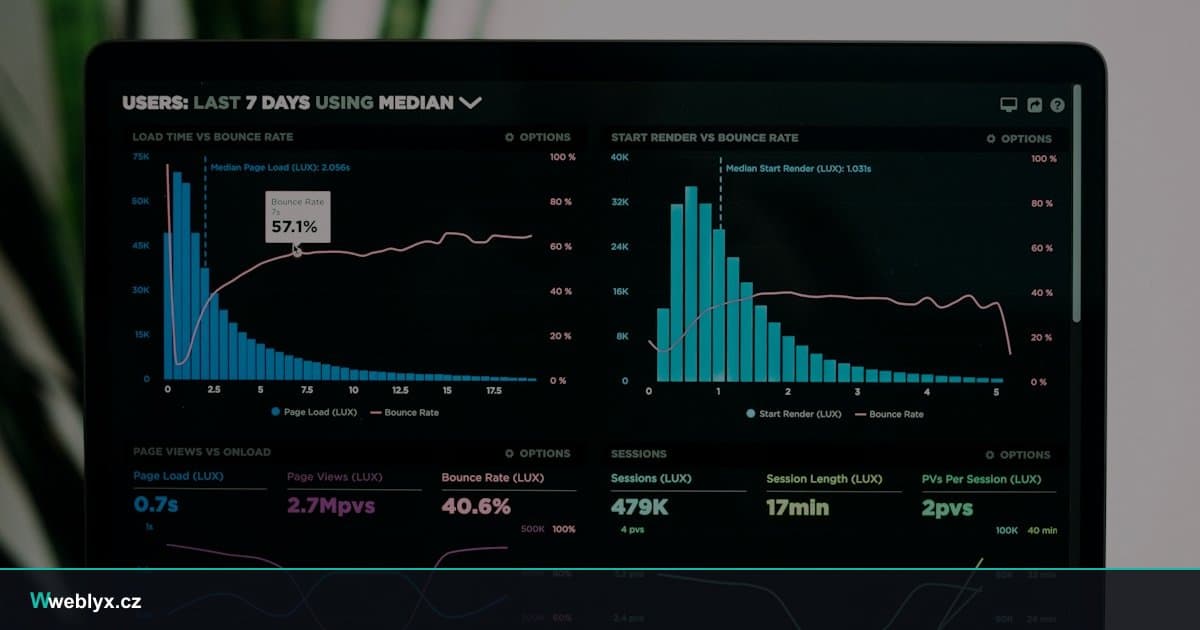
Wir haben 50 Unternehmenswebsites analysiert — der durchschnittliche PageSpeed ist 43
Wir haben 50 Unternehmenswebsites über Google PageSpeed Insights getestet. Durchschnittlicher Score? 43 von 100. Sehen Sie die Ergebnisse.
2026-02-01
Ein Kunde wollte eine Website für 200 € — wir haben abgelehnt. Hier ist warum.
Jemand baut Ihnen eine Website für 200 €. Aber es wird keine Website — es wird ein Problem. Wir zeigen, was Sie dafür wirklich bekommen.
2026-02-02
Wir haben eine Website in 3 Tagen gebaut — so sah es Stunde für Stunde aus
Der Kunde schrieb am Montag, am Donnerstag hatte er die Website. Custom Next.js, PageSpeed 96, Preis 320 €. Komplette Timeline.
2026-02-01— Ende des Artikels —